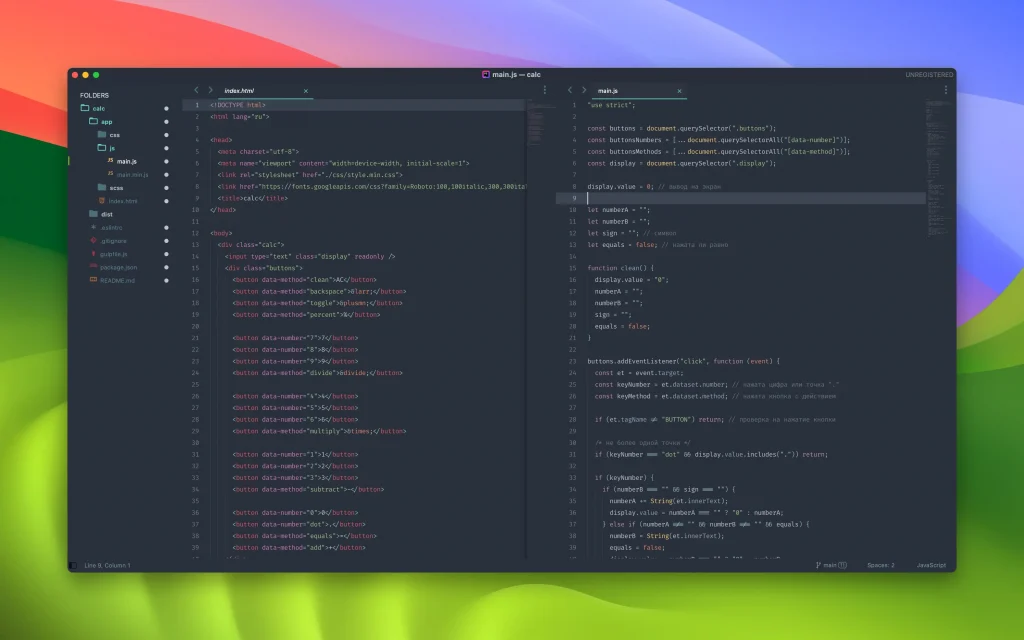
Моя настройка Sublime Text для работы с кодом, конфигурационными файлами и Markdown: Package Control, плагины, параметры редактора и запуск через subl. Настройки оформления зависят от установленной темы и версии редактора.
Как я использую Sublime Text
- Редактирование конфигурационных файлов
Часто открываю файлы прямо из консоли с помощью командыsubl, вместо использования Vim или Nano. - Работа с кодом и вёрсткой
Для быстрого просмотра и изменения HTML, CSS, JavaScript и других файлов. - Редактирование Markdown-файлов
Удобно писать документацию или статьи (например, эту). - Параллельная работа с проектами
Открываю второй проект для сравнения или копирования кода.
Sublime Text для меня — вспомогательный инструмент, но многие используют его как основную IDE.
Установка Sublime Text
Скачай только с официального сайта, чтобы избежать проблем с безопасностью.
Установка Package Control
Package Control — это менеджер пакетов для Sublime Text, позволяющий устанавливать плагины и темы.
Как установить Package Control
- Открой палитру команд:
- Windows/Linux:
Ctrl + Shift + P - macOS:
Cmd + Shift + P
- Windows/Linux:
- Введи
Install Package Controlи нажми Enter. - Процесс установки отображается слева внизу окна Sublime Text.
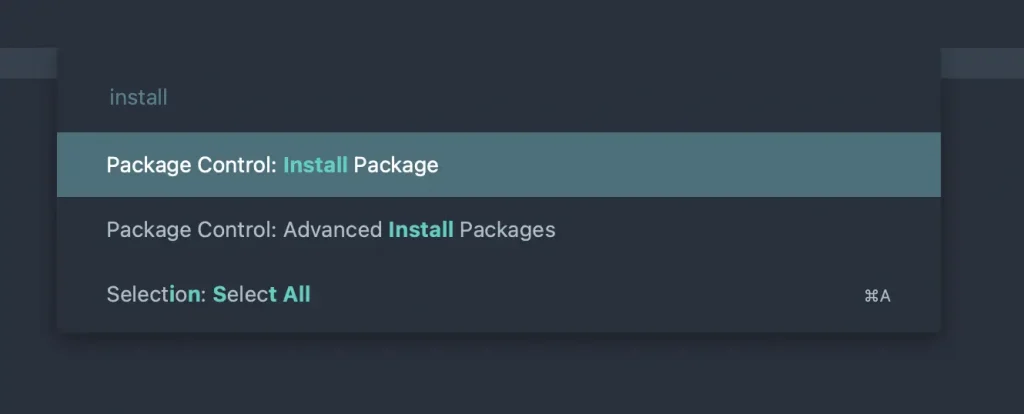
После установки можно добавлять плагины в пару кликов.
Настройка темы Materialize
В примере используется тема Materialize и шрифт с лигатурами Fira Code. Materialize описана автором как тема для Sublime Text 3. Перед использованием в другой версии проверь совместимость; без неё удали строки theme, color_scheme и material_theme_*. Шрифт Fira Code нужно отдельно установить в системе.
Установка темы
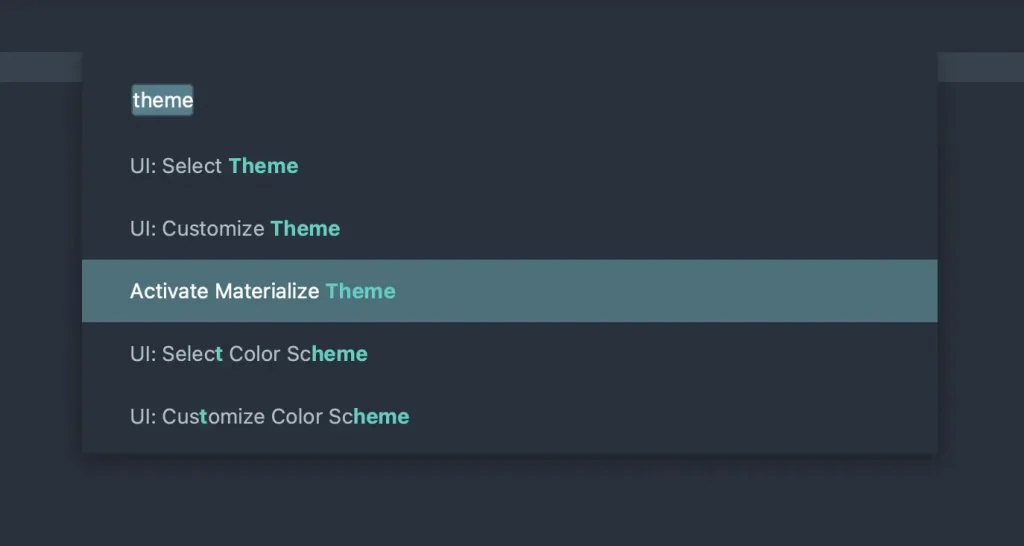
- Открой палитру команд (
Ctrl + Shift + PилиCmd + Shift + P). - Введи
Package Control: Install Package. - Найди и установи
Materialize(обрати внимание на дату последнего обновления) - Для активации укажи
themeиcolor_schemeв настройках, как в примере ниже; затем перезапусти редактор. - Названия файлов темы и цветовой схемы должны соответствовать установленному пакету.
Полезные плагины
Вот мой список плагинов. Перед установкой советую пройти по ссылкам и изучить каждый из них, чтобы решить нужен ли он для твоих задач.
- Emmet — быстрые сниппеты для HTML и CSS.
- Sass — поддержка синтаксиса Sass/SCSS.
- AutoFileName — автодополнение путей к файлам.
- ColorHelper — показывает цвет рядом с его кодом.
- SideBarEnhancements — расширенные функции боковой панели.
- GitGutter — отображает изменения в файлах, отслеживаемых Git.
Мои настройки Sublime Text
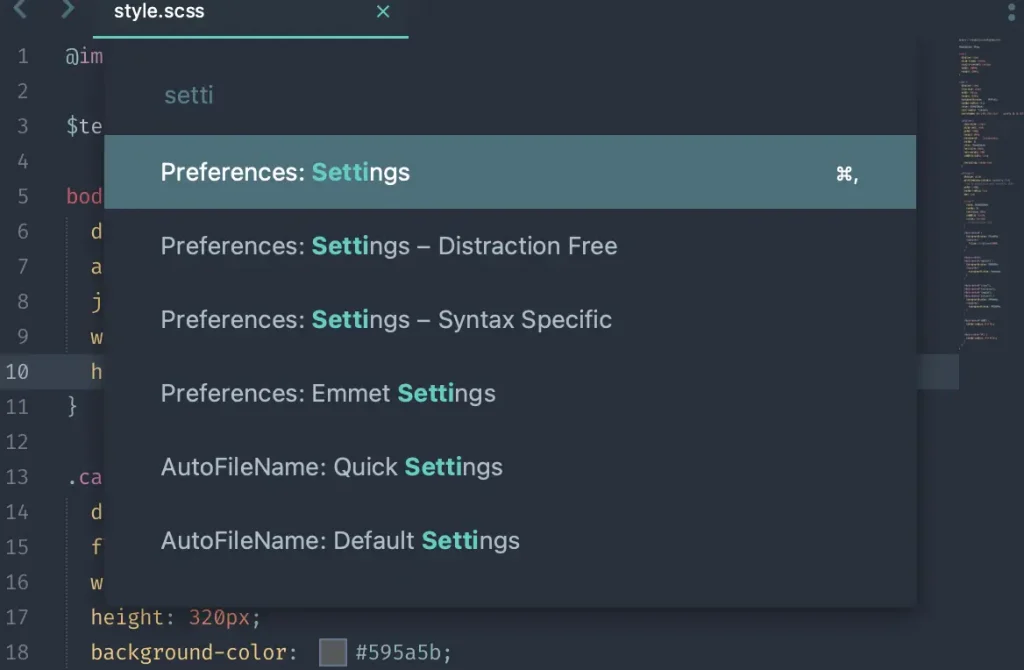
Открой палитру команд (Ctrl + Shift + P или Cmd + Shift + P), введи settings и выбери Preferences: Settings
{
  "ignored_packages":
  [
    "Vintage",
  ],
  "index_files": true,
  "theme": "Material Spacegray.sublime-theme",
  "color_scheme": "Packages/Materialize/schemes/Material Spacegray.tmTheme",
  "font_face": "Fira Code",
  "font_options":
  [
      "gray_antialias"
  ],
  "font_size": 12,
  // Позволяет прокручивать экран, поднимая последнюю строку вверх.
  "scroll_past_end": true,
  // Подсветка текущей строки (на которой курсор)
  "highlight_line": true,
  // Делает ярлыки папок жирными.
  "bold_folder_labels": true,
  // Включает компактный режим для боковой панели.
  "material_theme_compact_sidebar": true,
  // Включает компактный режим для панели.
  "material_theme_compact_panel": true,
  // Включает компактный режим для статусной строки.
  "material_theme_small_statusbar": true,
  //  Включает компактный режим для вкладок.
  "material_theme_small_tab": true,
  //  Устанавливает размер табуляции в 2 пробела.
  "tab_size": 2,
  //  Отключает перенос слов.
  "word_wrap": false,
  // Устанавливает ширину полей.
  "margin": 0,
  //  Автосохранение при потере фокуса.
  "save_on_focus_lost": true,
  //  Включает направляющие для отступов, показывая обычные и активные отступы.
  "indent_guide_options": [
    "draw_normal",
    "draw_active"
  ],
  // Устанавливает отступ внизу строки.
  "line_padding_bottom": 2,
  // Устанавливает отступ вверху строки.
  "line_padding_top": 2,
}
Настройка subl для командной строки
Сначала проверь subl --version: если команда уже доступна, дополнительная настройка не нужна. Иначе добавь каталог с subl в PATH. Пути ниже предполагают стандартное место установки.
Linux:
export PATH="/opt/sublime_text:$PATH"macOS:
export PATH="/Applications/Sublime Text.app/Contents/SharedSupport/bin:$PATH"Команда export действует в текущей сессии. Для постоянной настройки добавь строку в ~/.zprofile для стандартной login-оболочки zsh в Terminal macOS или в ~/.bashrc для интерактивного bash в Linux. После этого открой новый терминал.
Windows:
- Добавить путь к Sublime Text в пользовательскую переменную PATH:
C:\Program Files\Sublime Text- Перезапустить терминал
Использование:
subl file.txt        # открыть файл
subl .               # открыть текущую директорию
subl -n              # открыть новое окно
subl -a folder       # добавить папку в текущее окно
Комментарии и завершающие запятые допустимы в файлах настроек Sublime Text. Логическое значение false записывается без кавычек. Сначала сохрани копию своих настроек и перенеси только нужные параметры. Указанный список плагинов — варианты для выбора, а не обязательный комплект; проверяй поддержку своей версии редактора на странице каждого пакета.
Для работы с файлами пригодится шпаргалка по терминалу macOS.